
 Freifunk
 Maschinenraum
 Archiv
Freifunk
Fortgeschrittene
Knotenbetreibende
- Router einrichten
- Router freischalten
- Konfigurationsmodus
- Router Statusseite
- Router überwachen
- Fernwartung mit SSH
- Router via TFTP flashen/unbricken
Maschinenraum
Expert-Mode
Router im Konfigurationsmodus starten
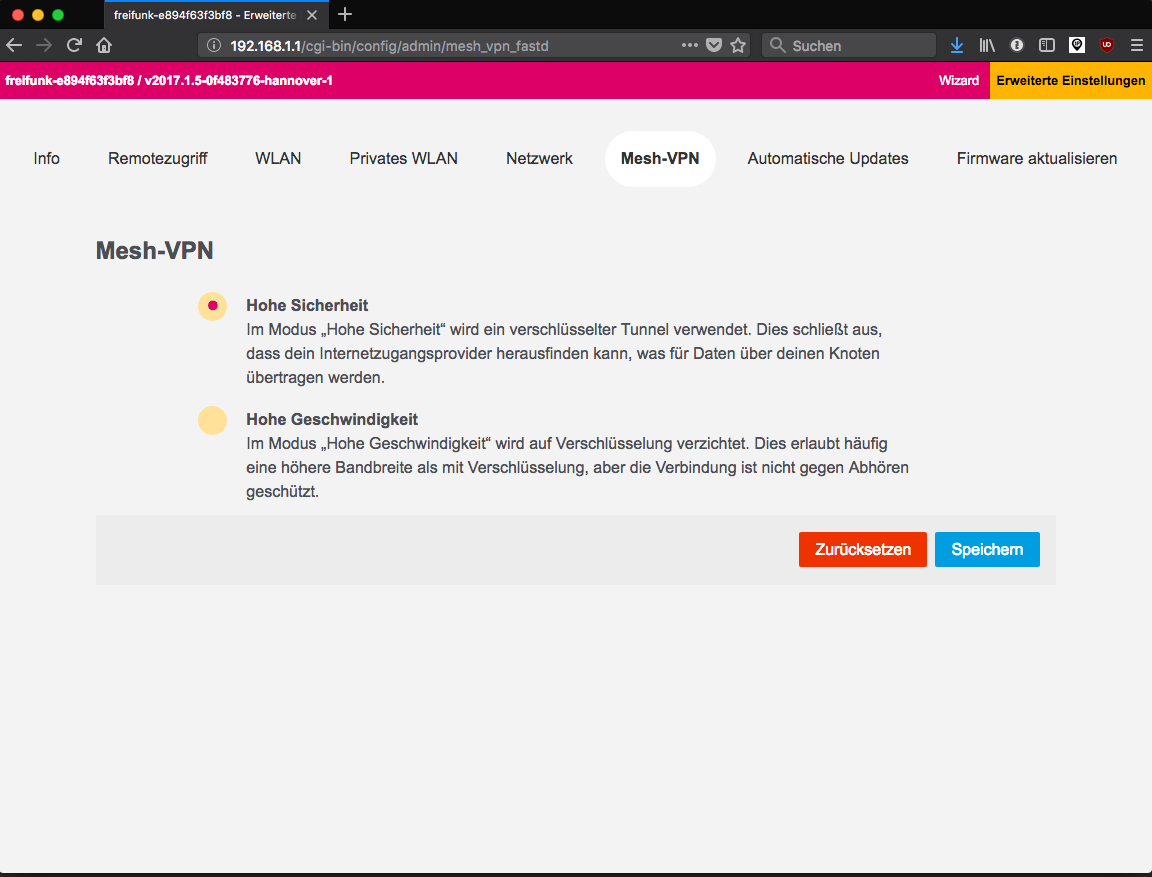
Wenn du den Router zum erstem Mal konfigurierst, kannst du oben rechts den Expert Mode aufrufen. Bei einem fertig eingerichteten Freifunk-Router kann man nicht direkt die Konfigurationsseite öffnen. Das macht Sinn, denn nicht jeder Teilnehmer im Freifunk-Netz sollte die Einstellungen deines Routers ändern dürfen. Um Einstellungen zu ändern, muss der Router erst im Konfigurationsmodus neu gestartet werden. Halte dazu die Reset-Taste etwa 10 Sekunden lang gedrückt. Der Router startet nun im Konfigurationsmodus. Den Startvorgang kannst du anhand der blinkenden Lämpchen verfolgen. Es dauert etwa 60 Sekunden, bis die Konfigurationsseite erreichbar ist. Verbinde jetzt deinen Computer mit einem Netzwerkkabel an einen der gelben Ports auf dem Router. Zur Konfiguration des Routers öffnest du danach in deinem Browser die Adresse http://192.168.1.1. Du kannst alle Einstellungen ändern, die bereits während der ersten Einrichtung vorgenommen wurden. Darüber hinaus stehen nach Klick auf Expert Mode oben rechts weitere Konfigurationsmöglichkeiten zur Verfügung. Bitte denke daran, nach Änderung der Konfiguration deine Änderungen auch zu speichern und den Router anschließend neu zu starten.Info
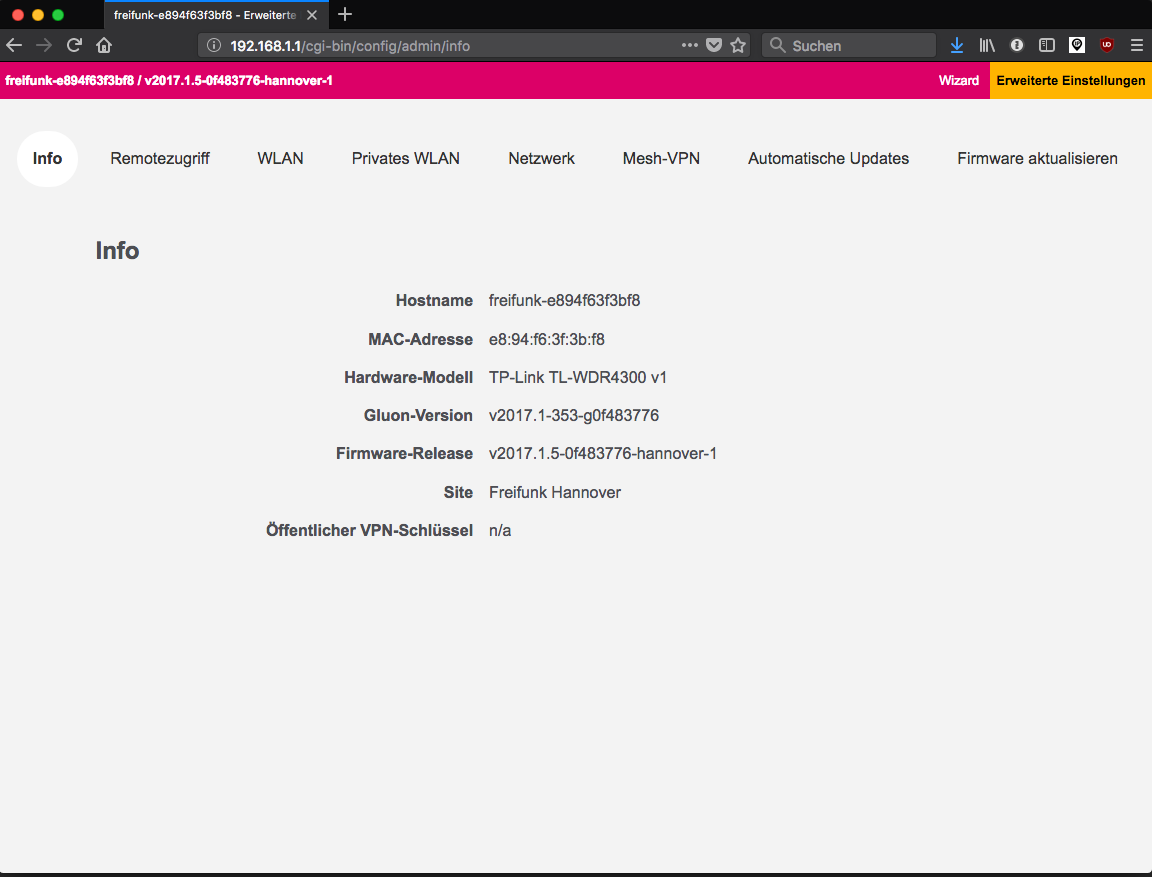
Informationen zum Router und der Firmware:| Hostname | Name des Freifunk-Knotens, der im Wizard festgelegt wurde. Wird Auf der Karte und im Netzgraph angezeigt. |
| MAC-Adresse | Hardware-Adresse des Routers |
| Hardwaremodell | Hersteller, Modell und Version des Routers |
| Gluon-Version | Stand der Gluon-Firmware, auf der die FFH-Firmware basiert |
| Firmware-Release | Stand der FFH-Firmware |
| Site | |
| Öffentlicher VPN-Schlüssel | Öffentlicher fastd-Schlüssel des Routers für die Verbindung zu den Gateways. Wird erst nach Abschluss der ersten Konfiguration erstellt. |
Remotezugriff
SSH Keys Experten können hier öffentliche SSH-Schlüssel einfügen, zu denen sie auch den geheimen Schlüssel besitzen. Eine SSH-Verbindung vom Computer auf den Freifunk-Router wird dann mit Hilfe der beiden Schlüssel hergestellt. Der Schlüsseleinsatz ersetzt das Anmelden per Passwort. Wie man den Zugriff auf den Router per SSH einrichtet, findet ihr in dieser Anleitung. Passwort Willst du später mal eine Fernwartung durchführen, dann verwende bitte ein wirklich sicheres Passwort, da dein Router vom ganzen Freifunk-Netz aus zugänglich ist. → Gibst du hier kein Passwort an, dann ist der Fernwartungs-Zugriff abgeschaltet.
Privates WLAN
Der Freifunk-Router kann zusätzlich auch deine private SSID-Kennung aussenden. Dies kannst du hier aktivieren und ausfüllen. Wenn ein Passwort gesetzt wird, erfolgt die Verschlüsselung dieses Zugangs per WPA2. Wenn du schon ein privates WLAN über deinen eigenen Router aussendest, solltest du hier die gleichen Angaben verwenden (SSID + Passwort).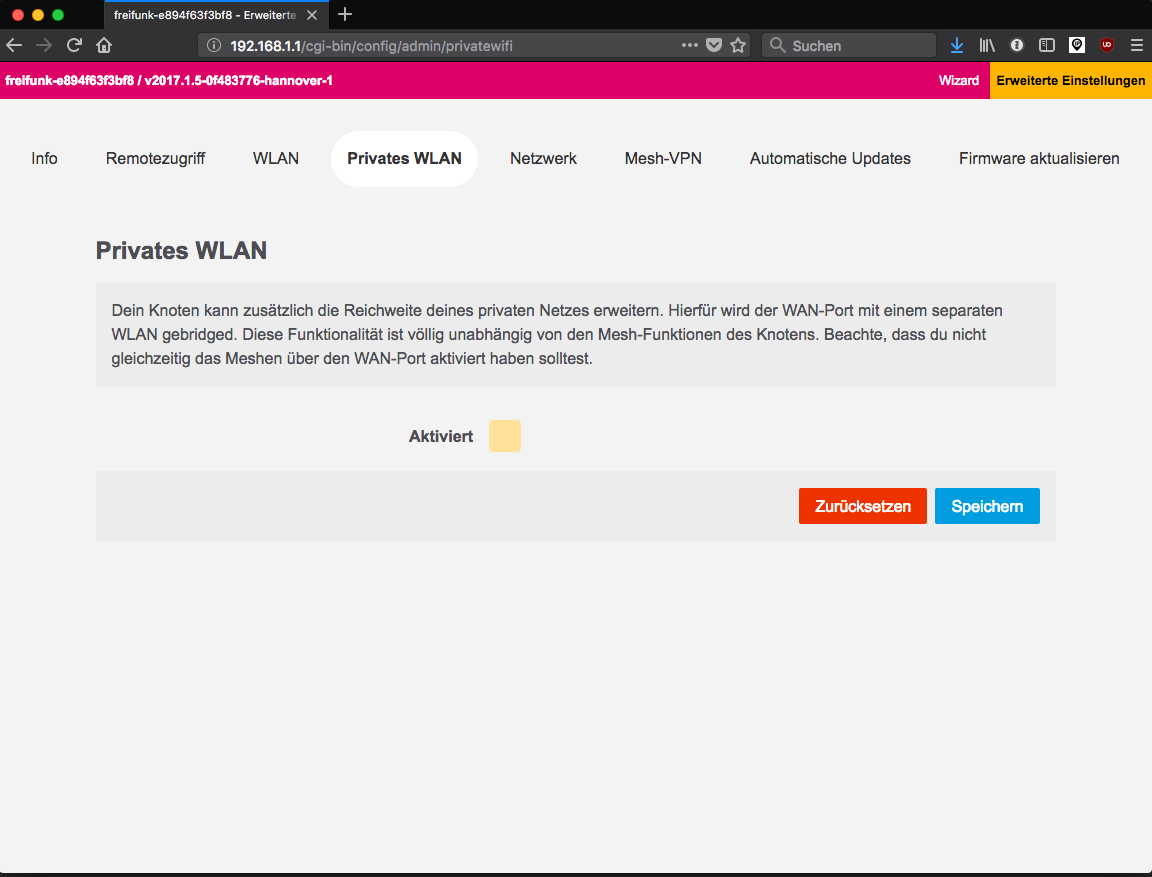
Netzwerk
Für die WAN-Verbindung - also in Richtung deines eigenen DSL-Anschlusses - können unterschiedliche Verhalten der Netzwerk-Einheit im Freifunk-Router definiert werden. Die Vorgabe für IPv4 und IPv6 ist jeweils auf "automatisch" - also DHCP eingestellt, d.h. die Verbindungsdaten werden von deinem DSL-Router erwartet. Natürlich kann man auch manuelle Vorgaben machen. Dazu werden den Experten die Alternativen etwas sagen. Mesh auf dem WAN-Port aktivieren Diese Option (so denn sie im Image später noch angeboten wird) ermöglicht euch zwei Router per Kabel zu meshen. Das Mesh-Protokoll "Batman-adv" wird auf den WAN-Port erweitert. Der WAN-Port ist dann aber für nichts anderes mehr zu gebrauchen. Da eine VPN-Verbindung zu einem DSL Anschluß nun blockiert ist, eignet sich diese Einstellung nur, wenn es sich um einen reinen Mesh-Knoten handelt. Wird hier der Haken gesetzt, muss er im Wizard-Modus "VPN-Mesh" ausgeschaltet sein. Beides zusammen geht nicht und gibt unerwünschte Nebeneffekte. → Im Zweifelsfall: Finger weg und ausgeschaltet lassen!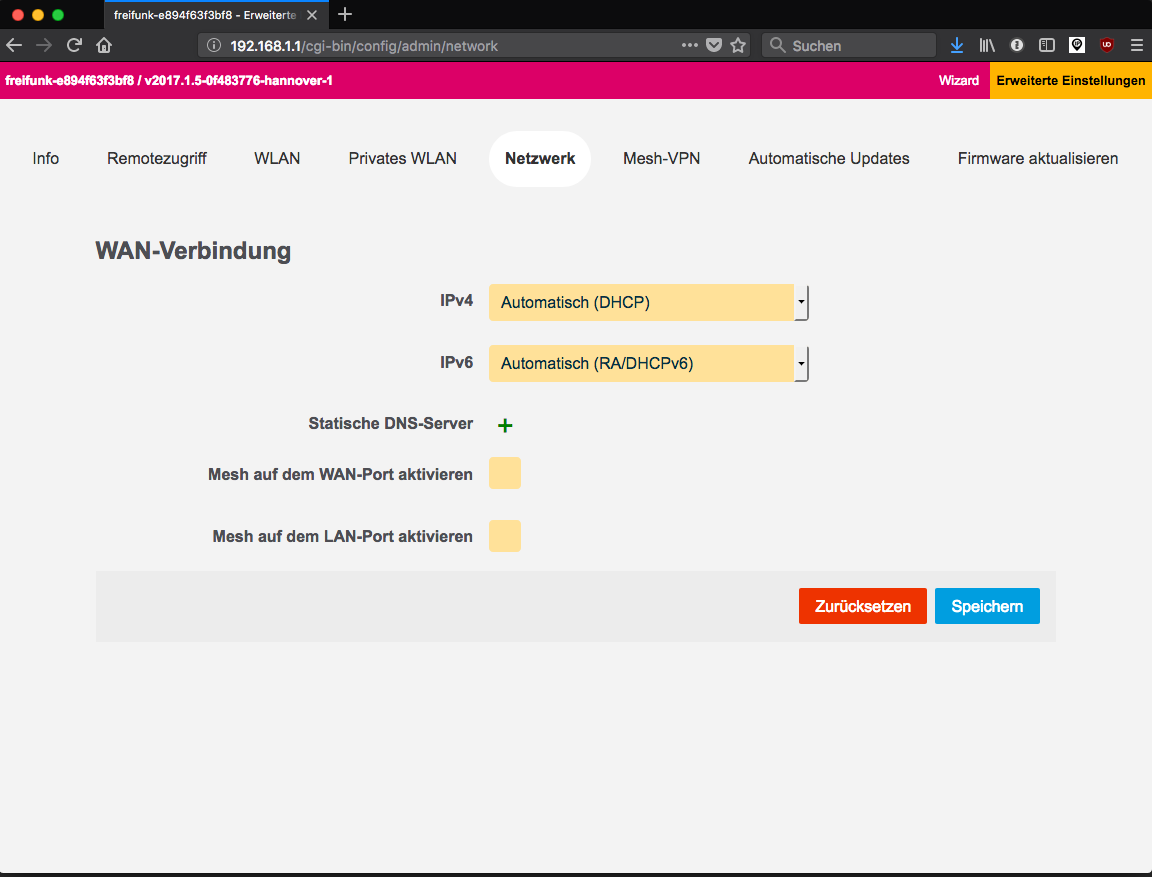
Autoupdater
Es wird immer mal wieder ein verbessertes Firmware-Image für deinen Freifunk-Router geben. Diese kannst du manuell einspielen oder automatisch aktualisieren lassen. Wenn du dir die Arbeit abnehmen lassen willst, kannst du den Autoupdater eingeschaltet lassen. Branch Hier definierst du, ob du nur stabile (stable) und gut durchgetestete neue Versionen einspielen lassen willst, oder dich unter Umständen auch als Tester für neue Versionen zur Verfügung stellst. Mit der Vorgabe "stable" bist du immer auf der sicheren Seite. Beta ist für experimentierfreudige Menschen, die immer die neueste Version nutzen möchten. Diese kann auch mal Probleme haben, es hilft uns Freifunkern aber sehr beim Testen einer neuen Version. Neue Updates werden wirklich nur dann ausgegeben, wenn mehrere Entwickler durch ein Signieren der Firmware ihr OK dazu gegeben haben. Dadurch wird sichergestellt, dass du nur von uns freigegebene Firmware erhältst. Willst du die Updates selber einspielen, kannst du den Haken entfernen und musst künftig über "Firmware aktualisieren" die Images selber auf das Gerät hochladen. Die Dateien dazu findest du immer aktuell in unseren Verzeichnissen
Firmware aktualisieren
Ist der Autoupdater abgeschaltet, dann kannst du hier die vorher aus unseren Verzeichnissen auf deinen Rechner geladene neue Version auf den Freifunk-Router hoch laden und aktivieren lassen.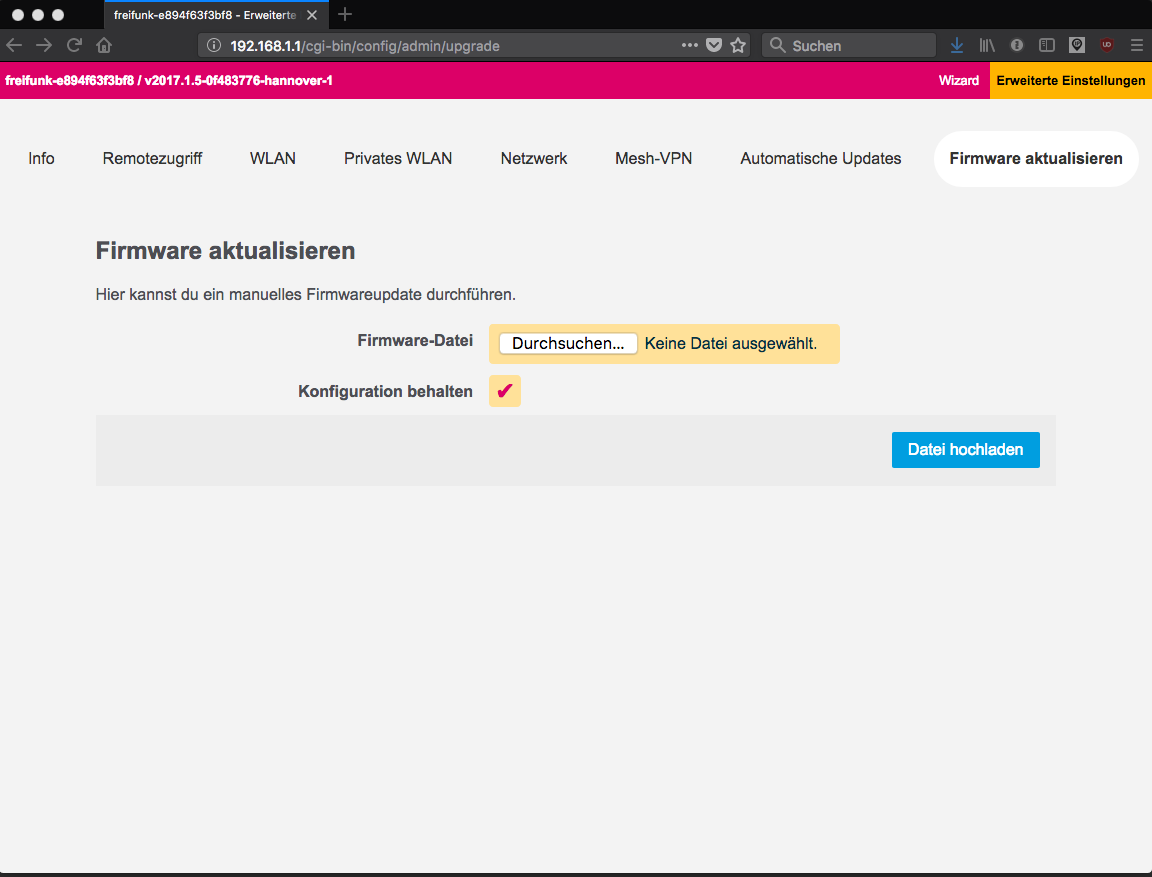



Impressum -- Copyright © by the contributing authors. All material on this collaboration platform is the property of the contributing authors.
This website is using cookies. More info.
That's Fine