
 Freifunk
 Maschinenraum
 Archiv
Freifunk
Fortgeschrittene
Knotenbetreibende
- Router einrichten
- Router freischalten
- Konfigurationsmodus
- Router Statusseite
- Router überwachen
- Fernwartung mit SSH
- Router via TFTP flashen/unbricken
Maschinenraum
Router einrichten
Was kann ein Freifunk-Router?
Wichtig: Ein Freifunk-Router kann kein Internet aus dem Nichts zaubern. Wenn du einen Freifunk-Router betreiben willst, dann hast du zwei Möglichkeiten:- Wenn sich in deiner Umgebung schon ein WLAN namens
hannover.freifunk.netbefindet, dann kannst du einen Router aufstellen, der das schon existierende WLAN in seiner Reichweite vergrößert. (Das funktioniert so ähnlich wie ein "WLAN-Repeater"). In dem Fall muss du an deinerm Freifunk-Router dann nur Strom anschließen.
- Falls sich in deiner Nähe allerdings noch kein Freifunk befindet, dann muss man einen schon bestehenden Internetanschluss nutzen und den Freifunk-Router damit verbinden. Der GELBE Netzwerkanschluss deines Internet-Routers (meist z.B. eine Fritz!Box) muss dabei mit dem BLAUEN Anschluss deines Freifunk-Routers verbunden werden. Die Software auf den Freifunk-Routern sorgt dann dafür, dass ein Tunnel zu unserer Serverinfrastruktur aufgebaut wird und man von der Störerhaftung befreit ist.

Der LAN Port deines Internet Routers muss mit dem WAN Port deines Freifunk-Routers verbunden werden
Was für einen Router brauche ich?
Einen Router kannst du dir selber beim Händler deines Vertrauens kaufen. Achte dabei bitte darauf, dass dieser von unserer Freifunk-Firmware unterstützt wird. Empfehlungen und eine Übersicht über die gängigsten Modelle gibt es auf der Seite Router. Die komplette Liste der unterstützten Router findest du im Download-Bereich. Bevor du dir einen Router besorgst, musst auf jeden Fall überprüfen, ob eine Firmware für deinen Router existiert. Achte dabei auch auf die Revision! Von vielen Routern gibt es mehrere Revisionen, die zwar die gleiche Modellbezeichnung tragen und von außen absolut gleich aussehen, im inneren aber völlig andere Hardware benutzen. Achte beim Kauf daher auch darauf, ob das Modell in dieser Revision unterstützt wird.Zum eigenen Freifunk-Router in 3 Schritten
Ein wichtiger Teil des Freifunk-Projekts ist der D.I.Y.-Aspekt! Du kannst ganz leicht selbst einen Freifunk-Router einrichten, um das Netz von Freifunk-Hannover zu vergrößern. Dafür musst du kein Hacker oder IT-Experte sein! Die Teilnahme am Freifunk kann für dich jedoch eine Möglichkeit sein, dein Wissen über Computernetzwerke zu erweitern… In diesem Kapitel findest du eine Schritt-für-Schritt-Anleitung, an deren Ende ein funktionsfähiger Freifunk-Router stehen sollte. Zum Einrichten benötigst du nur einen Rechner (Notebook, PC) mit Ethernet-Schnittstelle (hier siehst du ein Bild des Steckers) und ein passendes Kabel, das normalerweise mit deinem Router mitgeliefert wird. Falls du Probleme bei der Einrichtung hast oder dich alleine nicht traust, schreibe uns eine Mail an info@hannover.freifunk.net oder komme zu unserem nächsten Treffen. Wenn du den Router mitbringst, dann können wir dir gerne bei der Einrichtung helfen. Manchmal haben wir auch einige Router rumliegen, die wir gerne zum Selbstkostenpreis abgeben. Generell gilt Folgendes: Freifunk basiert auf dem offenen Router-Betriebssystem OpenWRT. Die unten stehende Anleitung ist ein Beispiel für eines von fast 200 Routermodellen. Da wir nicht für jeden Router eine eigene Anleitung schreiben können, geh im Zweifel bitte wie folgt vor: Suche dein Routermodell bei Google, gefolgt von dem Begriff OpenWRT. Die dortige Anleitung sollte für dein Modell funktionieren. Im günstigsten Fall hast du an Ende auf deinem Router erfolgreicht Openwrt installiert. Wenn du dich dann auf dem Router anmeldest, kannst du ein Firmwareupgrade auf Freifunk machen. Lade dazu dann die "Upgrade" Version der Freifunk Software herunter und gib sie bei Firmwareupgrade an.Schritt 1: Freifunk-Firmware herunterladen
Zunächst musst du prüfen, welche Firmware du benötigst. Wichtig ist der Router-Typ und die Hardware-Version. Beide Informationen findest du auf der Rückseite Deines Gerätes.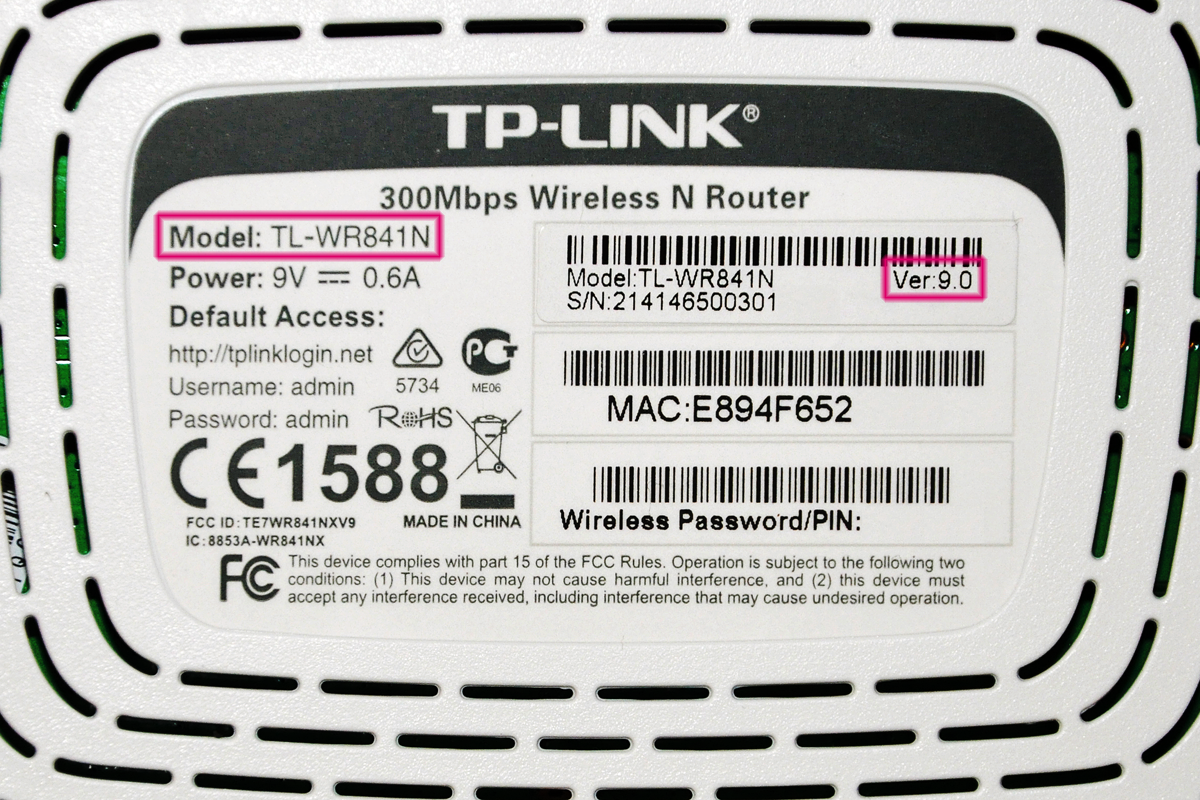
Typenschild mit Router-Typ und Version
Hier kannst du dann die Firmware herunterladen
Du brauchst in der Suchzeile nur einen beliebigen Teil der Router-Bezeichnung einzugeben (z.B. 841 für einen TP-Link TL-WR841N) und schon wird der richtige Router angezeigt.

Auswahl des Routertyps
Dann muss nur noch die Hardware-Version (z.B. v10) ausgewählt werden und schon kann man die richtige Firmware für eine Erstinstallation oder ein Upgrade durch Klick auf den entsprechenden Knopf herunter laden.

Auswahl der Hardware-Version
(Hier findest du weiterführende Informationen zur Firmware)
Info: Die Dateinamen haben folgende Struktur
gluon-ffh-vHXX-Routermodell-Revision.binDer Dateiname
gluon-ffh-vH18-tp-link-archer-c7-v5.binsagt also folgendes aus:
- Gluon-Firmware von Freifunk Hannover (FFH)
- Version: vH18
- Routermodell: TP-Link Archer C7
- Hardware-Revision: v5
Schritt 2: Freifunk-Firmware aufspielen
Als nächstes musst du die Freifunk-Firmware auf deinen Router aufspielen ("flashen"). Dafür musst du ins Einstellungsmenü des Routers gelangen. Router bieten hierfür eine Seite an, die du bequem mit deinem Webbrowser öffnen kannst. Verbinde dazu den Router per LAN-Kabel über einen der gelben Ports mit deinem Computer und schalte ihn ein. Wenn die Verbindung hergestellt ist, kannst du in deinem Browser die Adresse http://192.168.0.1 aufrufen. Es erscheint eine Anmeldemaske, die nach Benutzername und Passwort fragt. Hier gibst du als Benutzername admin und als Passwort ebenfalls admin ein.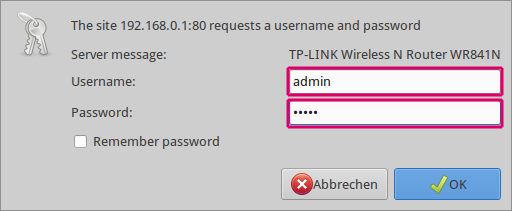
Anmeldemaske des Routers
Wähle auf der neuen Seite im linken Menü den Eintrag System Tools und anschließend Firmware Upgrade (1). Danach sollte die Seite ähnlich wie die nachfolgende Grafik aussehen.
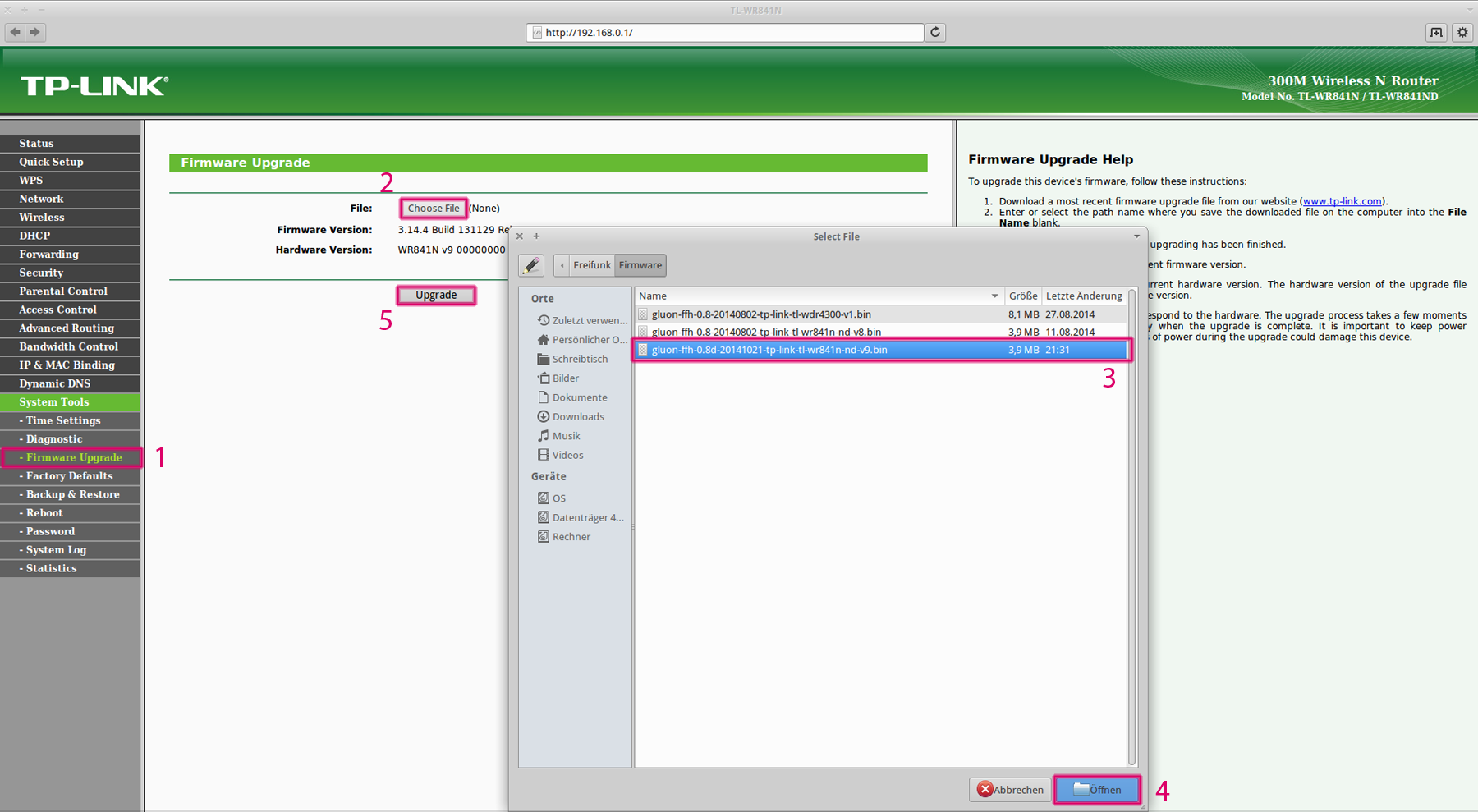
Firmwareupgrade auswählen
Über die Schaltfläche “ Browse… ” (2) kannst du nun die Firmware auswählen (3, 4), die du eben heruntergeladen hast. Nachdem du bestätigt hast, dass die Firmware installiert werden soll (5), startet der Prozess. Trenne ab jetzt auf keinen Fall die Stromversorgung des Routers, sonst schlägt die Installation fehl.
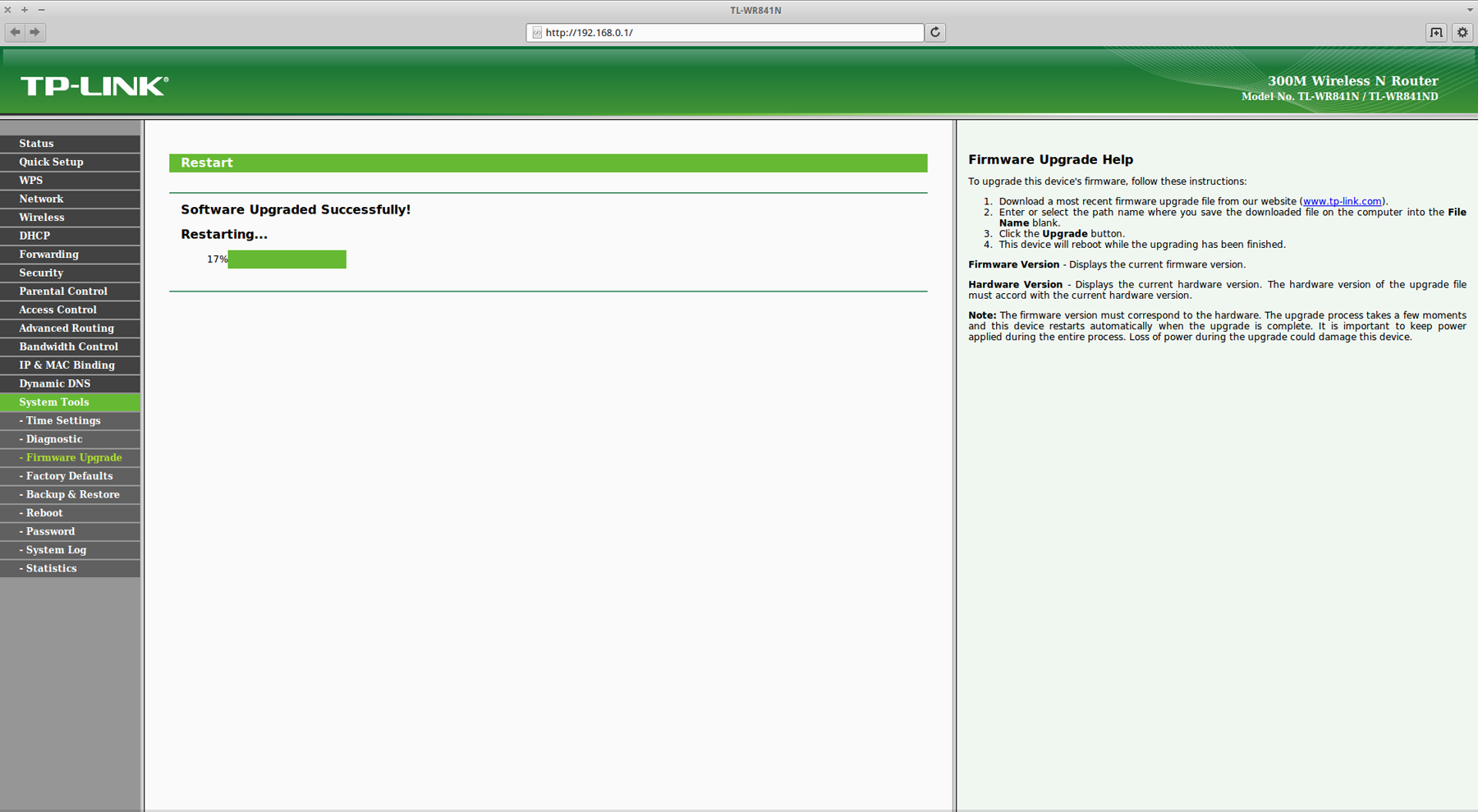
Router startet anschließend neu
Nachdem die Firmware fertig eingespielt ist, startet der Router neu. Das ist daran zu erkennen, dass alle Lampen aufblinken und danach ausgehen. Wenn danach das Lämpchen mit dem Zahnrad wieder langsam blinkt, ist der Router im sogenannten Config-Mode angekommen. Ab jetzt ist er nicht mehr unter der angegeben Adresse (192.168.0.1) sichtbar und eine Fehlermeldung erscheint. Das ist so gewollt, den jetzt läuft die Freifunk Firmware auf deinem Router.
Schritt 3: Freifunk-Firmware konfigurieren
Die Konfiguration des Freifunk-Routers geschieht über den Config-Mode. Nachdem du die Freifunk-Firmware geflasht hast, ist dieser automatisch aktiv. Um zur Web-Oberfläche des Routers zu kommen, rufst du in deinem Browser einfach folgende Adresse auf: http://192.168.1.1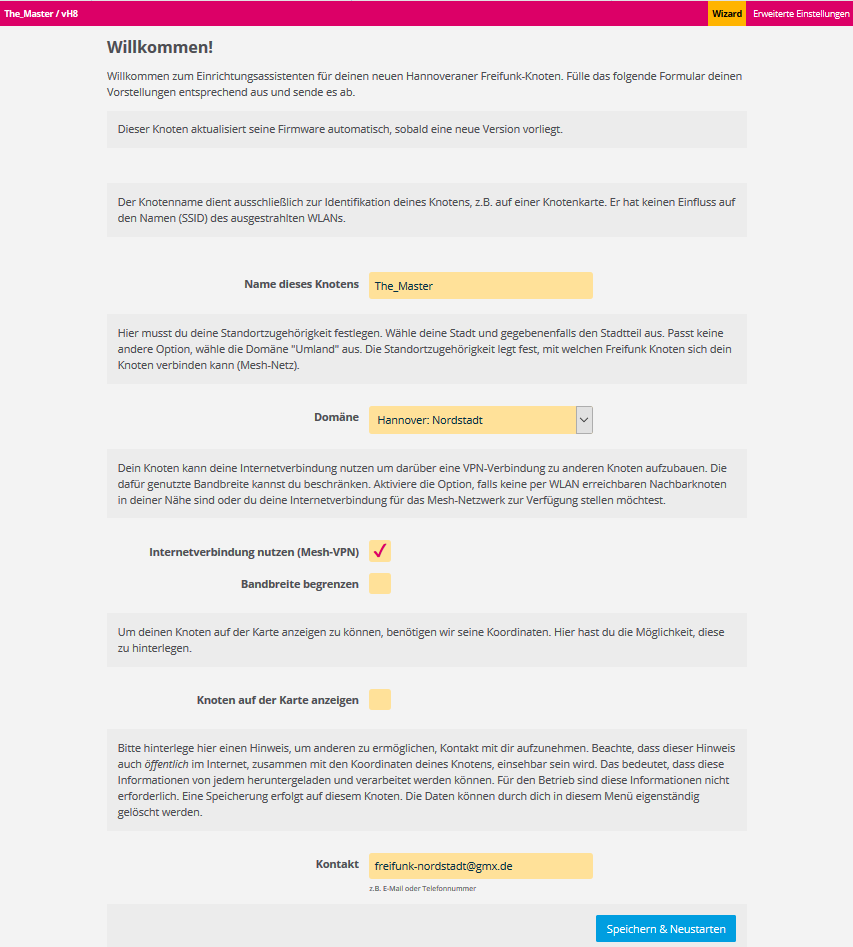
Config-Mode
Der Screenshot zeigt den Einrichtungsassistenten (Wizard). Hier können alle grundlegenden Einstellungen vorgenommen werden. Weitere Optionen gibt es im Erweiterten Modus.
Name dieses Knotens
Legt den Namen des Routers fest, der später auf Karte, Knotengraph und -liste angezeigt wird. Nimm einfach einen, der dir gefällt. Bitte achte darauf, dass keine Leerzeichen im Namen enthalten sind. Verwende stattdessen einfach einen Bindestrich (“-“) oder Unterstrich (“_”).Domäne
Unter dem Punkt „Domäne“, kannst du jetzt deinen Stadtteil / deine Stadt auswählen. Falls du außerhalb von Hannover wohnst und keiner der Punkte zu deinem Standort passt, wähle einfach das Nächstliegendste oder alternativ einfach „Umland“. Bedenke aber, dass sich nur Freifunk-Router, die sich in der gleichen Domäne befinden, miteinander verbinden können.Mesh-VPN aktivieren (optional, empfohlen)
Setze diesen Haken, um eine verschlüsselte Verbindung über deinen Internet-Router zum Freifunk-Server herzustellen. Wir empfehlen, dies zu tun. Der Freifunk-Server verbindet deinen Freifunkknoten mit dem Internet (ohne Störerhaftung für dich) und dem Teil des Freifunk-Netzes, der nicht über WLAN erreicht wird. Wenn diese Option nicht aktiviert wird, kann der Knoten nur mit den Knoten kommunizieren, die er direkt oder indirekt per WLAN oder über andere Knoten mit aktivierter Option erreicht. Der Zugang zum Internet ist dann nur möglich, wenn mindestens bei einem der erreichbaren Knoten die Option aktiviert ist.Mesh-VPN Bandbreite begrenzen (optional)
Wenn du einen normalen Internet-Anschluss hast, wird dein Freifunk-Router im alltäglichen Betrieb nicht allzuviel von deiner Bandbreite in Anspruch nehmen. Unsere Empfehlung ist deshalb, die Begrenzung nicht zu aktivieren. Solltest du aber trotzdem eine Begrenzung eintragen wollen, setze den Haken Mesh-VPN Bandbreite begrenzen . Daraufhin erscheinen zwei neue Felder. Trage in die beiden Felder die gewünschten Grenzen in Kbit/s ein. Wir empfehlen mindestens “4000” für Downstream und “500” für Upstream.Knoten auf der Karte anzeigen (optional, empfohlen)
Aktiviere diese Option, wenn du möchtest, dass dein Knoten auf unserer Freifunk-Karte angezeigt wird. Damit das klappt, müssen noch Längen- und Breitengrad eingetragen werden. Wie du die herausfinden kannst, ist unter Koordinaten Ermitteln beschrieben. Mit Hilfe der Karte können Nutzer sehen, wo überall sie Freifunk empfangen können. Da unser Netz zum Teil dadurch wächst, dass benachbarte Knoten sich über das WLAN verbinden (»vermaschen«, engl. »meshing«), bietet sie einen guten Anhaltspunkt für Standorte für weitere Router. Die Angabe ist aber trotzdem freiwillig.Kontakt (optional)
Hier kannst du Kontaktdaten wie Telefonnummer oder Mail-Adresse eintragen. Aber Achtung: Diese sind dann öffentlich einsehbar! Die Kontaktdaten helfen uns dabei dich zu erreichen, falls dein Router Probleme machen sollte.Speichern und Neustarten
Wenn du alle Daten eingegeben und noch mal geprüft hast, bist du fertig und klickst beherzt auf Speichern & Neustarten . Dein Freifunk-Router ist nun fertig eingerichtet – aber du bist noch nicht ganz fertig! Dein Browser müsste nun so aussehen: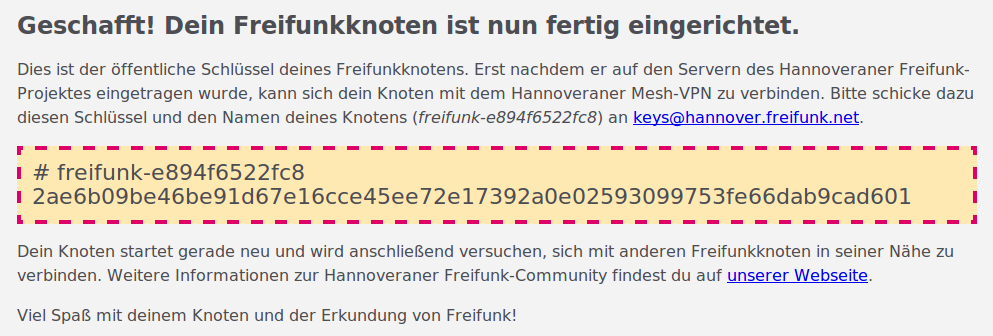
Knoten-Name und VPN-Schlüssel
Unter dem Namen deines Freifunk-Routers wird eine längere Zeichenkette angezeigt (Im Beispiel beginnt sie mit “2ae6”). Das ist der sogenannte VPN-Schlüssel deines Routers.
Wichtig: Schließe diese Seite bitte noch nicht, denn über eine Mail an die angezeigten Email-Adresse musst du deinen Freifunk-Router noch im Netz registrieren.
fastd-Key bekanntgeben
Um deinen Router für die VPN-Verbindung zu unseren Gateways freizuschalten, musst du den angezeigten Namen und den Schlüssel darunter per E-Mail an keys@hannover.freifunk.net schicken. Wenn du dir den Schlüssel nicht kopiert hast, kannst du ihn im Expert-Mode im Menüpunkt Info unter Öffentlicher VPN-Schlüssel nachgucken. Du bekommst eine E-Mail wenn wir den Schlüssel auf unseren Servern eingetragen haben. Im Durchschnitt reagieren wir nach 3 Stunden und 20 Minuten (Stand Februar 2015). Dieser Schritt ist nicht nötig, wenn der Router keine eigene Internet Verbindung hat.
Wenn dein Router also nur per Mesh Funktion mit einem anderen Router verbunden ist, braucht er keinen Schlüssel und du musst uns den auch nicht schicken. Der gesamte Internet Verkehr dieses Routers geht dann über den verbundenen (gemeshten) Router, der über eine eigene Internetverbindung verfügt.
Falls du später einmal Änderungen an der Konfiguration machen willst, kannst du durch langes Drücken auf die WPS/Reset-Taste in den Config-Mode zurückkehren. Der Router startet dazu neu.
Dieser Schritt ist nicht nötig, wenn der Router keine eigene Internet Verbindung hat.
Wenn dein Router also nur per Mesh Funktion mit einem anderen Router verbunden ist, braucht er keinen Schlüssel und du musst uns den auch nicht schicken. Der gesamte Internet Verkehr dieses Routers geht dann über den verbundenen (gemeshten) Router, der über eine eigene Internetverbindung verfügt.
Falls du später einmal Änderungen an der Konfiguration machen willst, kannst du durch langes Drücken auf die WPS/Reset-Taste in den Config-Mode zurückkehren. Der Router startet dazu neu.
Pico Peering Agreement
Siehe PPATODOs
-→ Sicherheit im Freifunk Sicherheit/Anonymität im Freifunk-Netz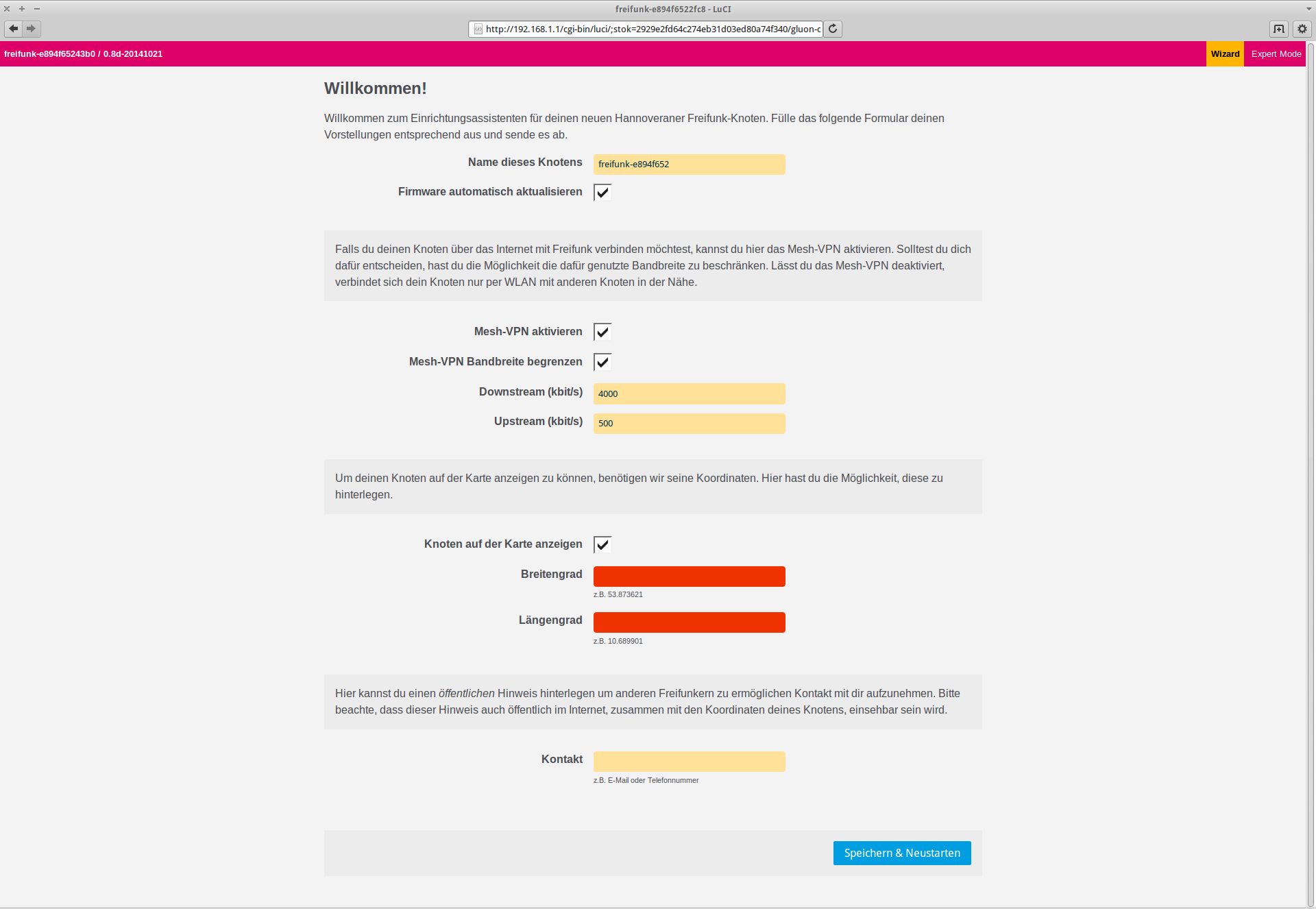


Impressum -- Copyright © by the contributing authors. All material on this collaboration platform is the property of the contributing authors.
This website is using cookies. More info.
That's Fine